
Sebagai sistem operasi versi awal yang masih memiliki banyak bug, Microsoft menyarankan agar pengguna menjadikan Windows 10 Technical Preview ini sebagai sistem kedua untuk diujicoba dan bukannya sebagai sistem operasi utama. Oleh karena itu ada baiknya kamu memasangnya berdampingan dengan sistem operasi yang sudah ada. Jika kamu komputer kamu terlah terpasang Windows 7 atau Windows 8, kamu bisa memasangWindows 10 (Technical Preview) secara bersamaan yang nantinya bisa digunakan secara bergantian. Berikut cara instalasi menggunakan metode dual-boot:[list=1][li]Langkah pertama yang mesti kamu lakukan adalah membuat partisi baru yang memisahkan Windows 10 dengan sistem lain. Jika kamu pengguna Windows 7 atau Windows 8 bisa menggunakan Disk Management bawaan Windows 7/8 dengan menekan tombolWindows+R, ketikkan diskmgmt.msc dan tekanEnter.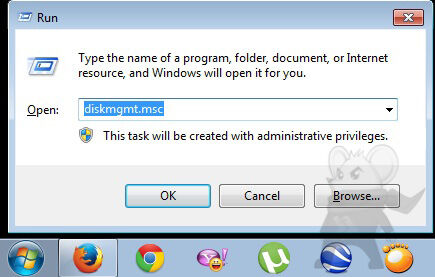 [/li][li]Sebagai contoh akan dibuat partisi dari drive C (kamu juga bisa membuatnya dari drive lain). Klik kanan drive C dan pilih Shrink Volume.
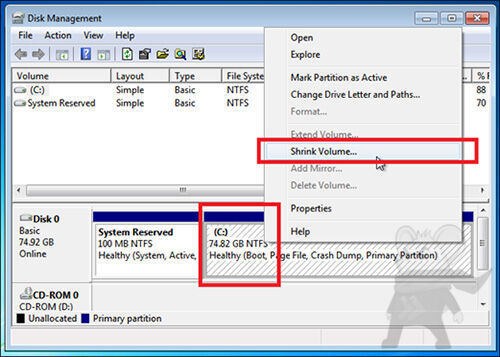 [/li][li]Windows 10 merekomendasikan kapasitas harddisk kosong paling sedikit sekitar 20 GB. Kamu bisa membuat partisi dengan ukuran tersebut. Masukkan kapasitas 20 GB tersebut ke kolom Enter the amount of space to shrink in MB dengan angka 20.000. Pastikan kapasitas harddisk utama kamu cukup. KlikShrink untuk memulai. Setelah selesai, kamu akan memiliki partisi baru yang siap dipasang Windows 10.
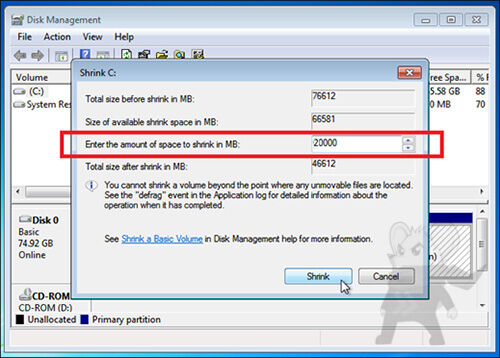 [/li][li]Unduh file ISO seperti pada tutorial berikut. Ekstrak file ISO tersebut ke DVD atau flashdisk menggunakan aplikasiPowerISO.PowerISO (32-bit)

Download by JalanTikus.com
PowerISO (64-bit)
Download by JalanTikus.com
[/li][li]Lakukan booting dari Windows 10 yang telah kamu unduh dan ekstrak ke DVD atau flashdisk. Klik Install now untuk mulai proses instalasi.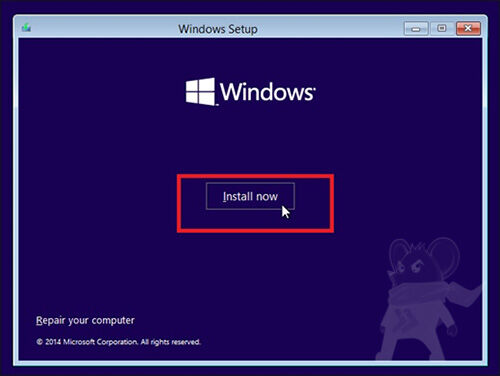 [/li][li]Setelah menyetujui aggrement dari Microsoft, pilih Custom: Install Windows only (advanced).
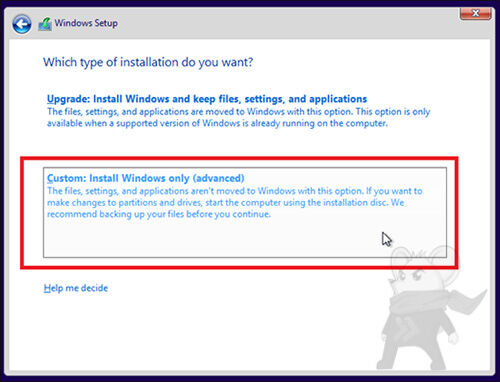 [/li][li]Selanjutnya kamu akan menentukan partisi mana yang hendak dipasang Windows 10. Pilih partisi baru yang sebelumnya kamu buat (20GB). Klik Apply dan Next untuk melanjutkan. Tunggu hingga proses instalasi Windows 10 selesai. Lama proses tergantung dari sistem yang kamu miliki.
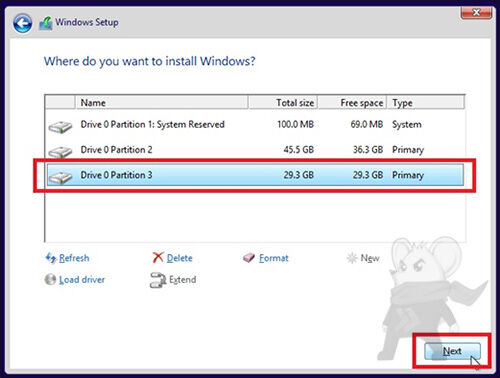 [/li][li]Setelah selesai, saat boot pertama, kamu akan langsung ditanya untuk menggunakan sistem Windows 7/8 atau Windows 10 Technical Preview. Untuk berpindah sistem kamu tinggal melakukan restart dan menggantinya melalui tampilan boot seperti gambar berikut.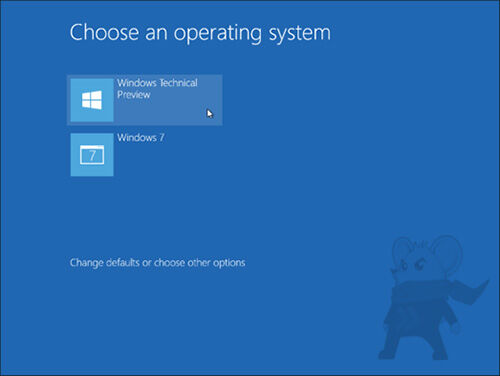
0 komentar:
Post a Comment